
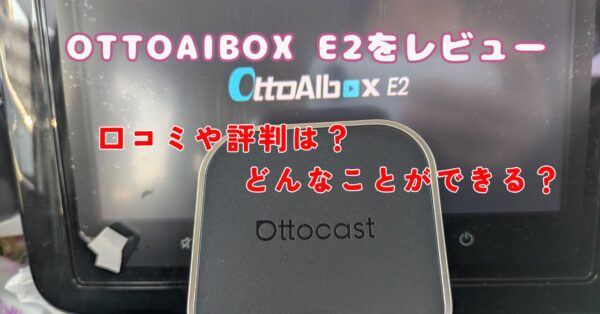
今回こちらの商品をレビューしていきます。
OttoAIbox E2
OTTOAIBOX E2(オットエーアイボックス イーツー)は、純正ナビディスプレイをAndroidタブレット、スマホ化して使えるようにすることが可能な車載アイテム。
いつでもオンラインに接続できるクラウドSIMが内蔵されている。もちろん、SIMカードやWi-Fiが接続もできる。
車のナビをタブレット化・スマホ化したい、車内Wi-Fi環境を構築したいなら絶対におすすめ!
この記事では、OTTOAIBOX E2を実際に使ってみた使用感や口コミや評判をまとめています。
- カーナビがタブレット化
- クラウドSIM対応
- アプリをインストールできる
- 運転中スマホ操作を解消
- コスパ最強モデル
- 対応車種が限定される
レビュー、口コミを見て購入する際の参考にしてみてください。


OttoAIbox E2をレビュー
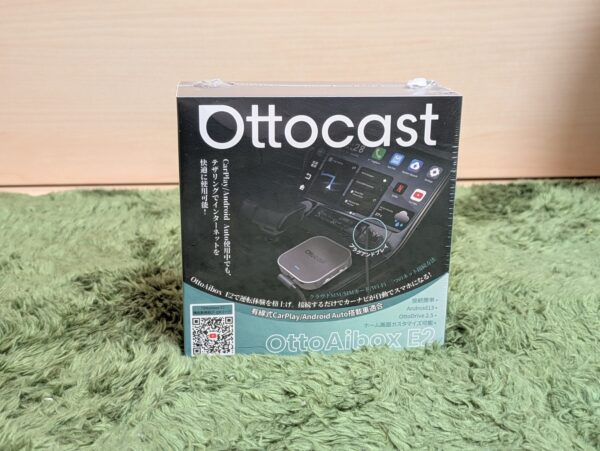
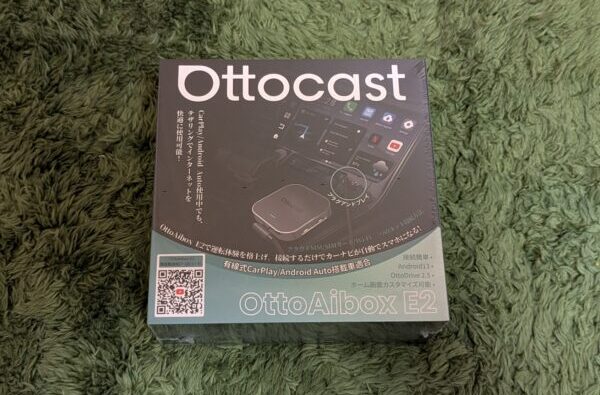
SNSで注目を集めているOTTOCASTの「OTTOAIBOX E2」をレビューしていきましょう。
発売後、音質の改善などアップデートが行われ、使い勝手の良さがどんどん良くなっているという噂。早速、みていこう。
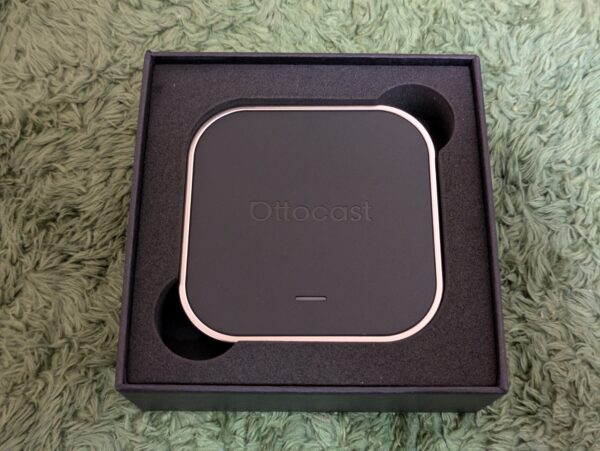
開封してみると、本体がどーんと。
箱からも分かっていたが、かなりコンパクトなデバイス。重さも軽くて、収納にも困らなさそう。
本体を取り出してみると、、、
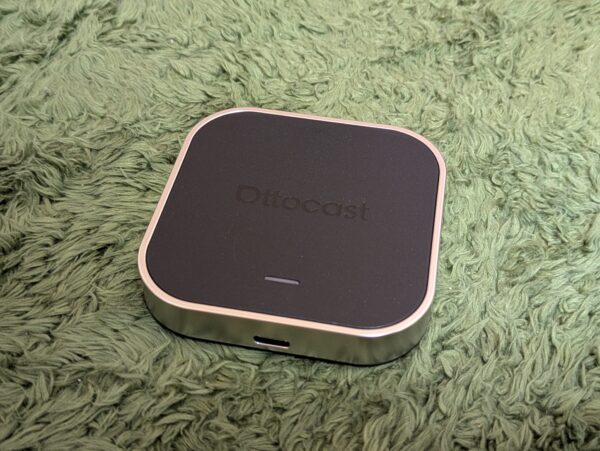
丸みを帯びた四角形。側面はシルバーで囲われて高級感があっていい感じ。
車に接続したときに収納ができず、本体が出ていてもデザイン性に問題なし。
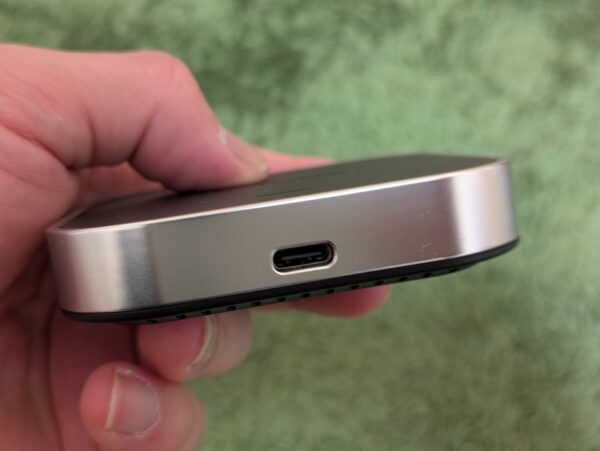
側面にはUSB type-Cの端子が設置。
こちらから給電するかたちになります。
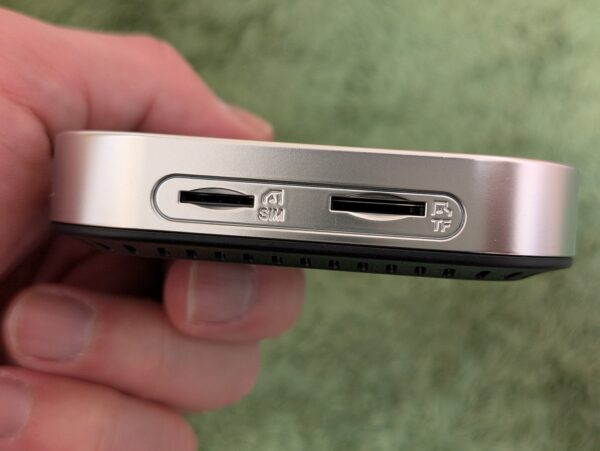
こちらの側面にはSIMカードのスロット、SDカードのスロットが設置しています。
物理的にネットワークの接続をするのであれば、こちらにSIMカードを挿入するだけです。

付属品がこちら↑
・USBケーブル(3種類)
・スタートガイド
・取扱説明書
車種によってケーブルのつなぎ方が異なってくるため、不足なくケーブルを付属してくれてる点はありがたいですね。

接続方法から使用方法
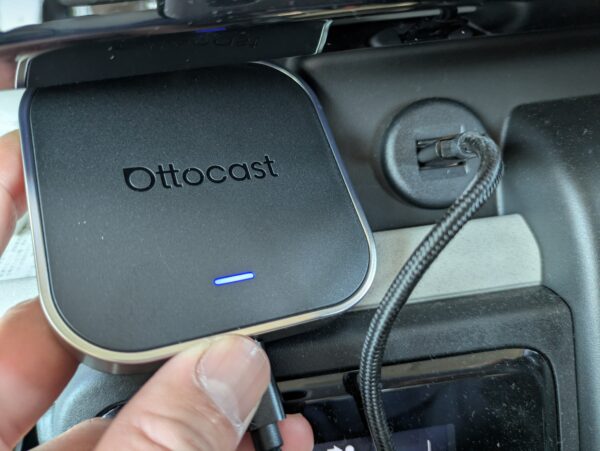
接続方法としては車種に依存する形となっています。
今回はスペーシアで検証しましたが、ケーブルは1本だけで問題なく起動しました。
接続はナビに接続する端子に接続してくださいね。

トヨタのノアの場合は、給電用のUSB-Cとナビ接続用のUSB-Aの両方のインターフェイスと接続する必要があります。
車種によって異なりますが、この2パターンになります。
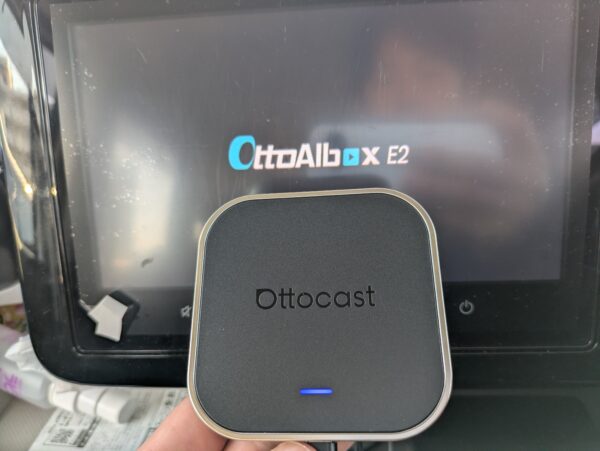
接続が完了すると本体の下部が青色に点灯します。
そしてナビにOttoAIbox E2と表示されますので、ご確認いただけたらと思います。
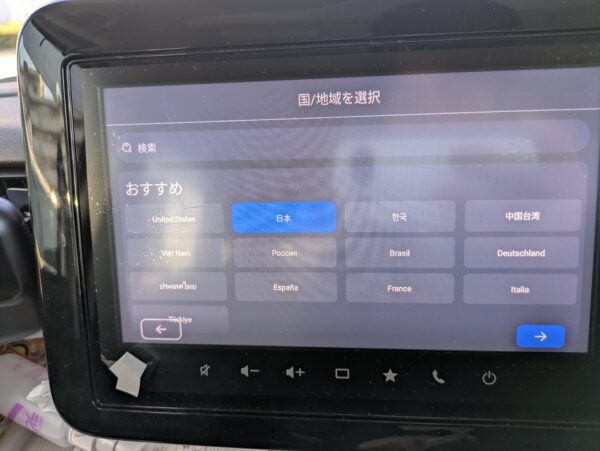
接続が完了すると、次に初期設定を設定します。
初めて接続するときは上の写真のような画面が出てきます。
こちらを「日本」に設定します。
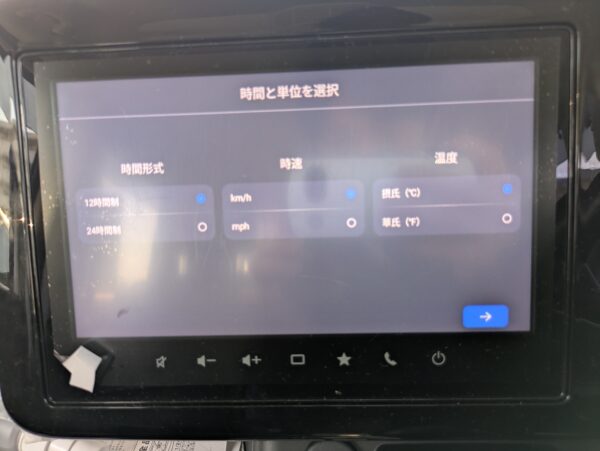
次に時間と単位を決めます。
こちらに関しては、お好みの設定で問題ありません。普段から使用しているものを選びましょう。
これで設定が完了になります。
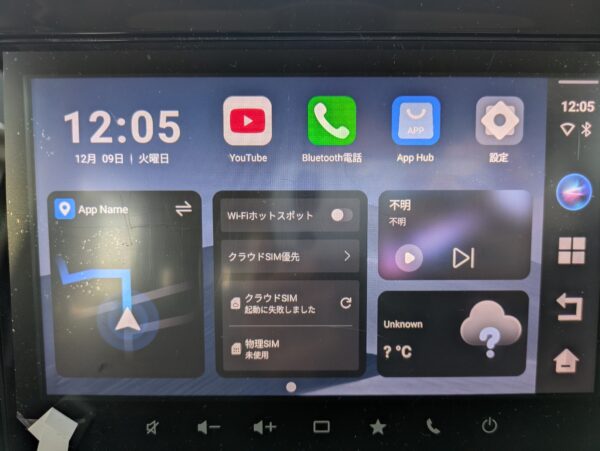
こちらがデフォルト画面になります。
タブレットやスマホの画面とほぼ同じ感じに。
クラウドSIM、SIMカードで登録していれば自然とインターネットに接続することができます。
デザリングで接続したい場合は、設定ボタンからインターネット接続で完了します。
スマホやタブレットと同じ操作方法になります。
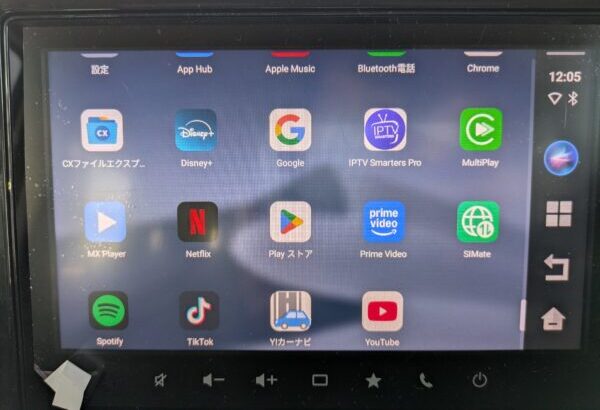
これでタブレットのようにカーナビが使用できる環境が整いました。
基本的にアプリは何でもインストールすることができます。
Playストアから必要なアプリをインストールしてください。
ミュージックアプリ(Spotify・Amazonミュージックなど)、動画アプリ(YouTube・TikTok・ネットフリックスなど)、オーディオアプリ(Amazonオーディブル、audiobookなど)などもお楽しみいただけます。
動画を視聴できるのは、最高ですね。
Apple CarPlayやAndroid Autoの接続だけでは動画を視聴することができません。
その点、OttoAIbox E2を接続するだけで接続が可能であることは非常に大きなメリットと言える。

さらに、分割画面機能が搭載されているため2画面同時に表示させることが可能となっています。
3:7、5:5、7:3の比率で分割に対応しているため、わざわざ画面を切り替える手間もなくストレスフリーで操作が可能に。
ちなみに私はマップとYouTubeの2画面にすることが多いです。
実際に使ってみると、思ったより便利な機能ですよ。
注意点
OttoAIbox E2を使用するにあたっての注意点を解説していきます。
第一に安全運転を最優先として使用してください。
走行中にAV機器に表示された画像や動画を運転者が注視したり、
万が一事故が発生した場合、
OttoAIbox E2の口コミ・評判は?
OttoAIbox E2を実際に使用された方の口コミをまとめました。
動画視聴はiPhoneとテザリングしてサクサク見ることができます。
接続後の設定が少し考えこみましたが、機械音痴でも、使用できてます。
楽しいです。めっちゃ遊べます。
感覚的にはディスプレイオーディオをタブレットに置き換えた、みたいなイメージが近いですね。
タブレットに近いとはいえ車載用にカスタムされているので、BT接続でスマートフォンと繋げて電話を受けることもできます。
車載として欲しい機能は漏れなく搭載されているのでマジで隙がない感じ。一番気に入ったのはホーム画面をカスタムできるってことでしょうか。
Androidアプリが普通に使えるので各種ランチャーアプリでバッキバキにカスタムできます。
これがめちゃくちゃ楽しい。
①必要な機能が揃っているところ
ディスプレイオーディオへのワイヤレス接続、YouTube等動画や音楽再生、地図アプリの使用等、必要な機能に関してはほぼ網羅しているところが良かったです。②セットアップが簡単なところ
接続から使用するまでほとんど手間が掛からず使用できたところが良かったです。
他社製品を使用した際はWiFi接続がうまくいかないトラブルがありましたが、本製品では見られませんでした。気になった点
①上位モデルと比較すると動作がやや重いところ
本製品以前より、P3も使用させて頂いておりますが、P3と比較した際、タップやスクロール、アプリ起動にややもたつきを感じました。
使用時のサクサク感を求めている方にはP3のほうがおすすめだと思います。気になる点もありましたが、上位モデルと比較してコストパフォーマンスに優れた製品だと思いました。
初めてオットキャスト製品を使用する方や、オットキャスト製品を試してみたい方におすすめしたい製品です。
■ 自分好みにカスタマイズ出来るのが良いです。使いこなす程ドライブが快適になります。
▲ 音楽再生はモノラルで、音に拘りがある人には向かないですね。これは改善して欲しい点。
全体的に高評価な口コミが多い印象でした。
その中でも「動作がサクサク」「快適」「コスパ最高」という声が非常に多い結果となりました。
聞いたことのないメーカーや高額なものも多いので気を付けて選んだほうがいいですね。
また、悪い口コミとしては「音がモノラル」「Disney+が見られない」との声がありました。
音質はアップデートにより改善されていますので、現在は問題なく音楽を楽しむことができますよ。
Disney+も現在は視聴することができますのでご安心を。
OttoAIbox E2のスペック(仕様)
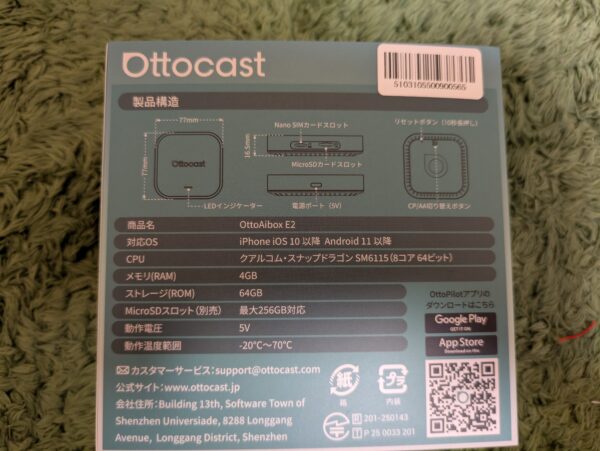
| メーカー | Ottocast |
|---|---|
| 商品名 | OttoAIbox E2 |
| OS | Android 13 |
| RAM、ROM | 4GB、64GB |
| 分割画面機能 | 3:7、5:5、7:3対応 |
| SIM | ・3G/4G LTE Nano SIMカード ・クラウドSIM |
| 動作温度 | -20℃~70℃ |
車種や年式などによって適応外の車もありますので、まずは公式サイトに掲載されている適応車をご確認下さい。
OttoAIbox E2は、こんな人におすすめ

どんな人におすすめなのでしょうか?
おすすめできる人の共通点をあげてみました。
・車で快適な時間を過ごしたい
・子供に動画を見せてあげたい
・社内でスマホの操作をしたくない
・コスパを重視している
・車内のネット環境を作りたい
このような方にはぜひ使っていただきたいです。
オットキャストのP3やAInanoは価格が高めのため、お値段が気になる方にもおすすめです。きっと満足できると思います。
【まとめ】OttoAIbox E2はコスパ最高。車内のエンターテインメント化へ
・クラウドSIMで面倒なし
・長距離運転も楽しくなる
・お子様も楽しく静かに過ごせる
・コスパ最高
・評判の高い口コミ多数
結論、OttoAIbox E2があるだけで、車の中が超快適になりました。
例えば、ナビ機能をグーグルマップに、音楽をAmazonミュージックに、映画やドラマをネットフリックスになど。
オットキャストは、口コミも高評価が多く、人気も高い。SNSのプロモーションも多く、注目を集めています。
実際に使ってみてもすばらしい性能で、車内での環境が180°変わったと言っても過言ではありません。
自信を持っておすすめできます。ぜひ使ってみて下さい!
- カーナビがタブレット化
- クラウドSIM対応
- アプリをインストールできる
- 運転中スマホ操作を解消
- コスパ最強モデル
- 対応車種が限定される
最後までご閲覧いただきありがとうございました。